
オフセット印刷機で止まる案件の多くは、機械が原因ではありません。原因はデータです。埋め込みがされていないフォント、モニターでは鮮明に見えてもデータ量が不足しているJPG、プリプレスで正しく開けないレイヤー付きPSDは、いずれも印刷本番そのものより多くの時間を要します。これらの問題はどれも修正は難しくなく、刷版を作る前に見つけたほうがコストは抑えられます。
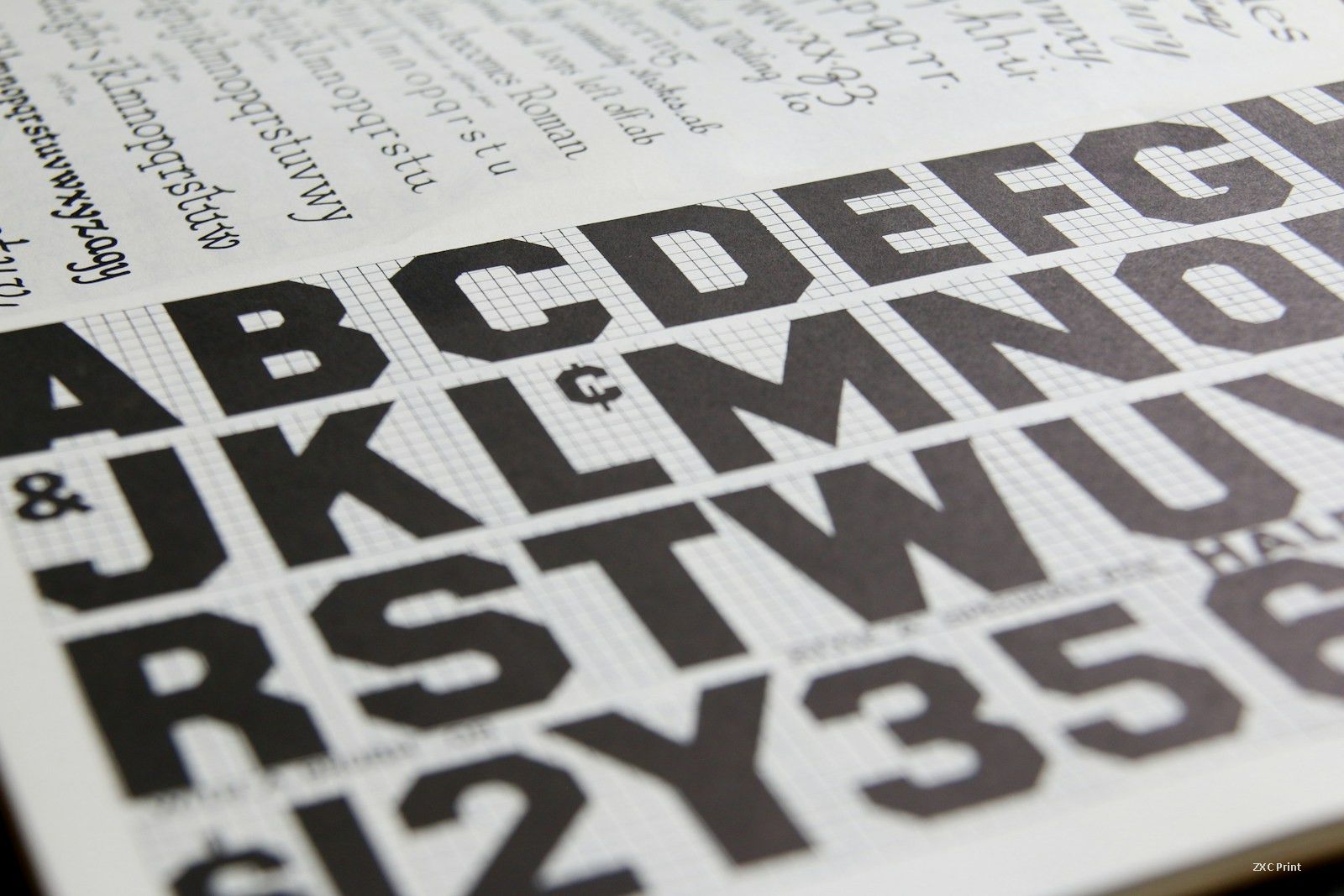
フォント欠落がレイアウトに与える影響
フォントが欠落していると、レイアウトソフトは選択した書体を表示できません。別の書体に置き換わりますが、置き換え後の書体が同じ文字幅を持つことはほとんどありません。文字がずれ、単語の間隔が変わり、2行に収まっていた見出しが突然3行になることもあります。書籍やカタログでは、1段落の再流し込みが改ページを押し出し、折丁のページ数が変わってしまいます。
文字を入稿する安全な方法は2つあります。1つ目は、小さなキャプションだけに使うフォントも含め、すべてのフォントをPDFに埋め込むことです。2つ目は、文字をアウトライン化することですが、アウトライン化したテキストは編集も検索もできなくなるため、編集可能なコピーを手元に残しておいてください。どちらもできない場合は、欠落しているフォントを印刷会社に伝え、近い代替書体を依頼します。そして結果を1行ずつ確認します。改行位置、ハイフネーション、各段落の最終行の形です。代替書体は本文では許容できても、ロゴやディスプレイ用の行を台無しにする場合があります。
印刷に耐えるJPGの条件
JPGは写真の標準的な作業フォーマットです。問題はフォーマットではなく解像度です。写真は最終印刷サイズで約300 DPIが必要です。幅10 cmで300 DPIのファイルは、20 cmに引き伸ばすと150 DPIにしかなりません。プロパティには300と表示されていてもです。プリプレスは拡大後の実効解像度を見るため、画面表示のサイズではなく、印刷する予定のサイズで確認してください。
圧縮も重要です。低品質で保存したJPGは、エッジや滑らかなグラデーションの周囲にブロック状のムラが現れ、紙の上で目立ちます。ファイルサイズが許す範囲で最高品質で保存し、再書き出しに備えて元のカメラデータやPhotoshopファイルを保管しておいてください。
レイヤー付きのPhotoshopファイルは別の扱いです。印刷機はレイヤー、マスク、調整レイヤーを読み取れず、PSD内のフォントが欠落していると、別の環境で開いたときにレイアウトが崩れます。デザインを統合するか、LZW圧縮のTIFFを300 DPIで書き出してCMYKに変換し、黒文字が4色黒ではなく黒文字として設定されていることを確認してください。
プリフライトの簡単なチェックリスト
- すべてのフォントが埋め込まれているか、編集可能なコピーを残してアウトライン化されている。
- すべての画像が最終サイズで300 DPI以上、CMYKである。
- PSDファイルは統合するかTIFFで書き出してから送信する。
- 四辺に3 mmの塗り足しがあり、仕上がり線の外側にトンボがある。
- リッチブラックは大きなベタ面のみに使い、小さな文字には使わない。
- PDF書き出しを画面上で確認し、色はハードプルーフで確認する。
代替措置についての注記を添えたきれいなデータを送るのに10分かかります。再印刷を修正するには1週間かかります。印刷機は通常、案件で最も信頼できる部分です。それに合ったデータを渡してください。